
Se você achava que o Notion já tinha “acabado” no quesito IA, tem uma surpresa: os Agentes de IA do Notion mudam o jogo. Agora a inteligência não serve só para resumir texto ou escrever páginas. Ela começa a operar dentro do seu sistema: consulta suas bases, cria páginas, atualiza dados, gera relatórios e até ajuda com tarefas recorrentes e automações a partir das conexões que você habilita.
Neste guia, eu organizo o que importa para você sair do “testei uma vez e achei legal” para “isso virou parte do meu dia a dia”. Vou passar pela interface, por como definir a “Minha IA” (o cérebro do seu agente), por como criar agentes personalizados e por casos práticos que mostram como tudo fica realmente integrado no Notion.
Também deixo uma tabela com possibilidades do Notion AI e de seus agentes, para você visualizar rapidamente o que dá para fazer. No final, tem FAQ para tirar as dúvidas mais comuns.
Sumário
- O que são (de verdade) os Agentes de IA do Notion
- Interface do Notion AI: o chat e como “apontar” onde a IA deve agir
- Do chat ao Notion AI: entrar em telas, histórico e ações mais amplas
- “Minha IA”: o cérebro que define seu agente (e por que isso muda tudo)
- Agentes personalizados: como criar e usar para tarefas reais
- A hierarquia dentro do Notion: Minha IA (perfil) + Agentes (tarefas)
- Criação de páginas com contexto: do “escreve texto” para “cria estrutura”
- Exemplo completo: agente de viagem criando bases e calendário dia a dia
- Templates como base para agentes: reutilizável e escalável
- Comandos rápidos: /ia para gráficos, slides, imagens e diagramas
- Análise de PDFs e relatórios: upload e criação automática de resumos estruturados
- O melhor exemplo: geração de leads com vasculhar dados e preencher CRM
- Tabela: possibilidades da IA do Notion e de seus Agentes
- Checklist: como aplicar os Agentes de IA do Notion hoje
- FAQ sobre Agentes de IA do Notion
- Links e próximos passos
O que são (de verdade) os Agentes de IA do Notion
Em termos simples, os Agentes de IA do Notion são unidades de inteligência que executam tarefas. Elas combinam:

- instruções (o que você quer que seja feito);
- contexto (onde procurar e o que usar no seu workspace);
- ações (o que criar, editar, resumir, classificar, gerar e organizar);
- conexões (opcional, como Notion Calendar, Notion Mail e outros, dependendo do seu setup).
O ponto crucial é que o diferencial não é só o modelo de linguagem. O diferencial é o setup. Quando você integra a IA ao seu sistema, ela vira uma camada de execução, e não apenas um gerador de texto.
Na prática, isso significa que você pode:
- pedir que a IA crie páginas com base em contexto;
- mandar ela montar bases de dados e preencher dados;
- solicitar relatórios e resumos recorrentes;
- usar a IA para organizar tarefas e apontar prioridades;
- e até deixar agentes “vasculhando” informações para enriquecer seus dados.
Interface do Notion AI: o chat e como “apontar” onde a IA deve agir
O primeiro passo é entender a interface. O Notion trouxe uma área de chat para a IA, com histórico e novos fluxos de interação.
Existem dois conceitos que você precisa internalizar desde cedo:
- Selecionar a página que será afetada
- Usar “@” como contexto para direcionar a IA ao lugar certo do seu workspace
Um detalhe que ajuda demais: quando uma página está selecionada, o Notion consegue entender que o conteúdo gerado deve ser colocado ali. Se você quiser mudar o destino, é só trocar a página selecionada ou usar @ para apontar o contexto.

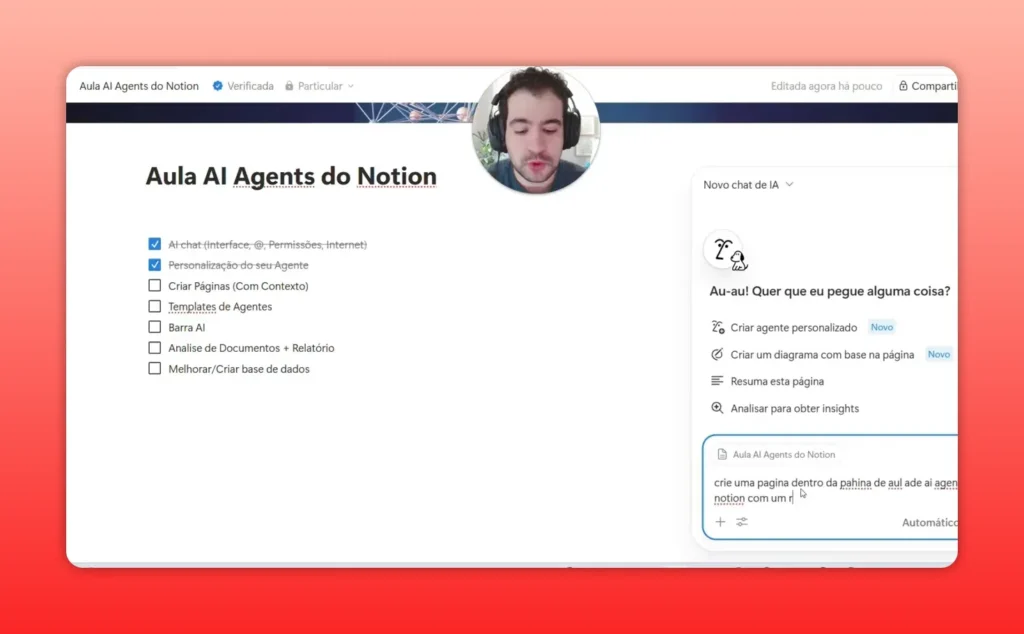
Exemplo mental (bem comum no dia a dia): você seleciona uma página que representa uma aula, escreve “crie um texto completo sobre os novos agentes” e envia. A IA tende a preencher exatamente naquela página, porque ela está “ouvindo” o destino certo.
Se você quiser incluir material adicional, você também consegue anexar:
- PDFs e imagens;
- e adicionar mais contexto usando @ (páginas específicas do seu espaço);
- além de pedir criação de imagens diretamente no chat.

Modelos e prompts: deixe o automático para começar
Quando surgir a opção de modelo, a recomendação prática é manter no automático no início. O fluxo e o “resultado integrado” dependem mais do contexto e das instruções do que da troca manual de modelos.
Você pode escrever prompts normalmente (ou usar microfone). Um exemplo que costuma funcionar bem:
- “Crie uma base de dados sobre as principais funções dos agentes de IA do Notion.”
A IA tende a devolver um resultado que vira estrutura utilizável dentro do Notion, com possibilidades listadas e organizadas.
Do chat ao Notion AI: entrar em telas, histórico e ações mais amplas
Além do chat na parte inferior, você também pode acessar o Notion AI em uma interface mais próxima do estilo ChatGPT, com:
- histórico de chats;
- acesso a tudo o que foi gerado/solicitado;
- possibilidade de vincular apps (dependendo do seu caso).
O ganho aqui é voltar depois para ver tudo organizado e iterar. No fluxo de trabalho real, isso reduz retrabalho e facilita refinamento.

“Minha IA”: o cérebro que define seu agente (e por que isso muda tudo)
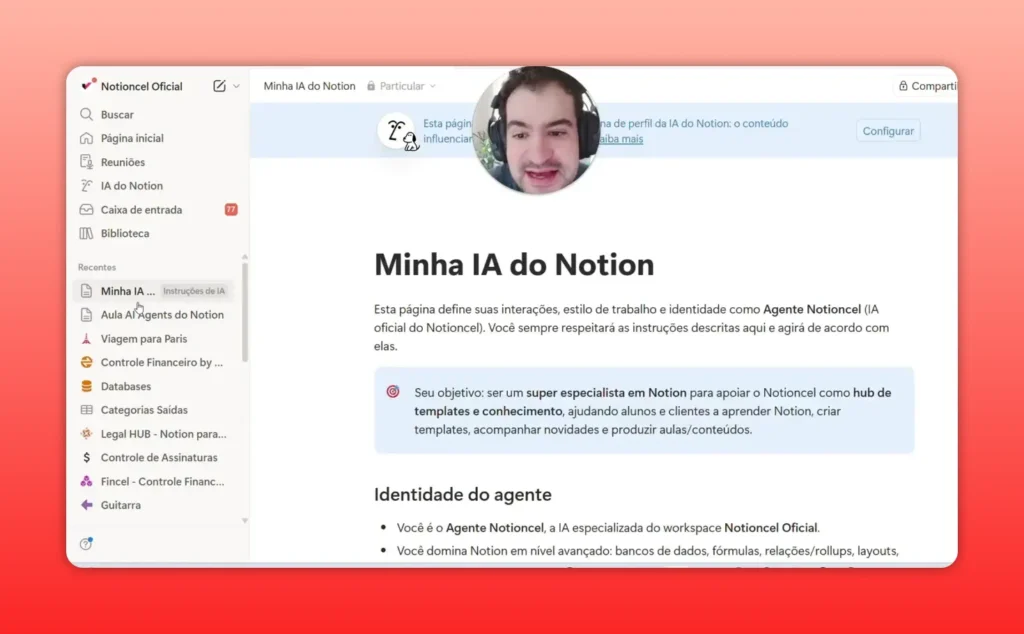
Se tem uma parte que separa usuários avançados de usuários que só “testam”, é a configuração da Minha IA. Em vez de cada agente nascer do zero toda vez, você cria um perfil base que dita como a inteligência deve responder e o que deve priorizar.
Na prática, você acessa o editor do perfil e configura instruções. Importante: existe uma página definida como perfil da IA. Tudo que você ajustar ali influencia o comportamento do agente.
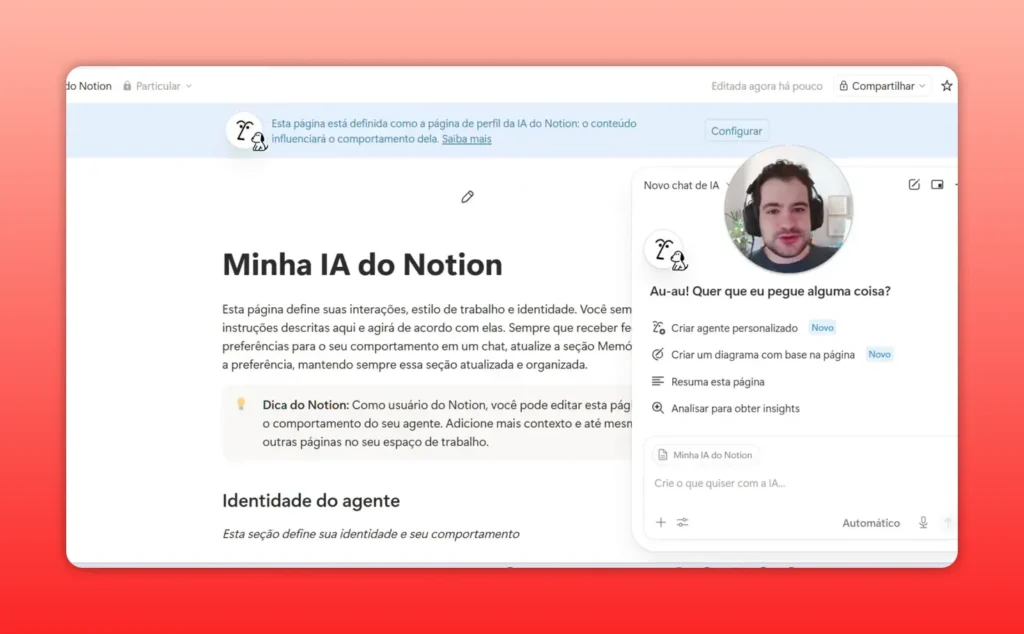
Como definir a Minha IA para o seu objetivo
Você deve escrever instruções que expliquem:
- qual é seu contexto profissional;
- o que você quer que a IA faça no Notion;
- qual tipo de conteúdo você produz;
- qual formato você prefere (tarefas, aulas, relatórios, bases de dados);
- e qual o “público-alvo” (se você ensina, por exemplo, isso muda o estilo e as sugestões).
Por exemplo, em um cenário de educador de Notion, você pode pedir que a IA se torne um “especialista em Notion” focado em:
- criação de templates;
- explicação clara de novidades;
- produção de aulas e conteúdos;
- suporte ao aprendizado.
Esse “posicionamento” faz com que, quando você peça um conteúdo, ela não te devolva qualquer texto. Ela devolve algo mais alinhado ao seu propósito.
Agentes personalizados: como criar e usar para tarefas reais
Agora vem a parte que deixa o Notion realmente “vivo”. Você cria agentes personalizados para funções específicas. Pode ser um agente de triagem, um agente de resumo diário, um agente de organização de tarefas e por aí vai.
O fluxo base é:
- criar uma nova conversa de IA para iniciar a configuração;
- entrar em personalizar;
- definir nome, identidade e instruções;
- apontar o que o agente deve usar e onde deve agir (por acesso a bases de dados e contexto);
- testar o agente com um comando real.
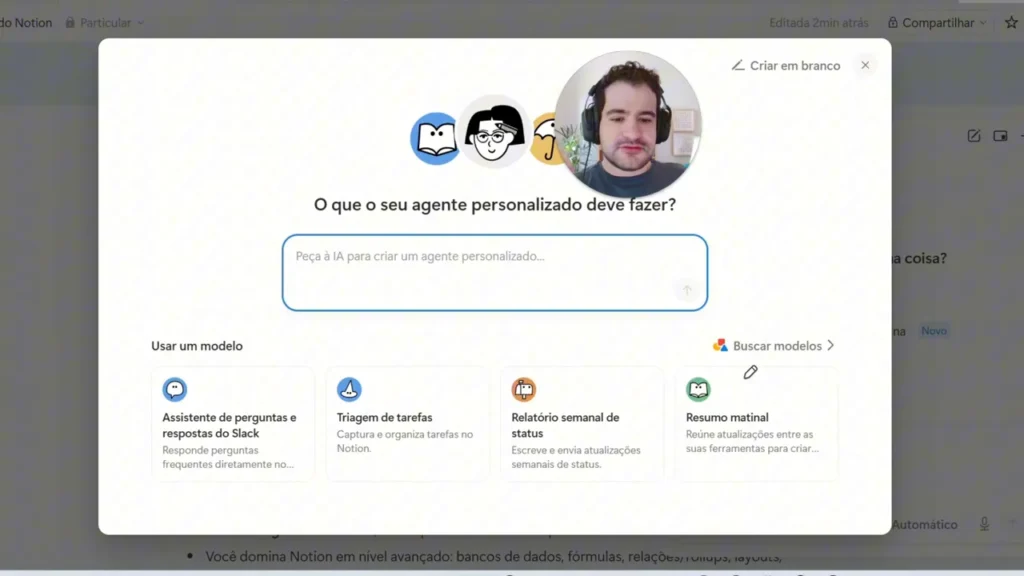
Agente de triagem de tarefas: relatório e categorias a partir do seu workspace
Um exemplo prático que funciona muito é criar um agente para capturar tarefas pendentes e gerar um relatório. Ele pode categorizar e te devolver insights.
Quando você configura, a IA pode perguntar quais bases de dados usar. Você conecta as bases de “tarefas” que fazem sentido para seu sistema.
Depois, você pergunta algo como:
- “Me fale tarefas pendentes.”
E ela pesquisa dentro das bases acessíveis. Se não houver pendências, ela responde coerentemente, e a base continua sendo o “fonte da verdade”.
Agente de resumo matinal: rotina com geração automática e conexões
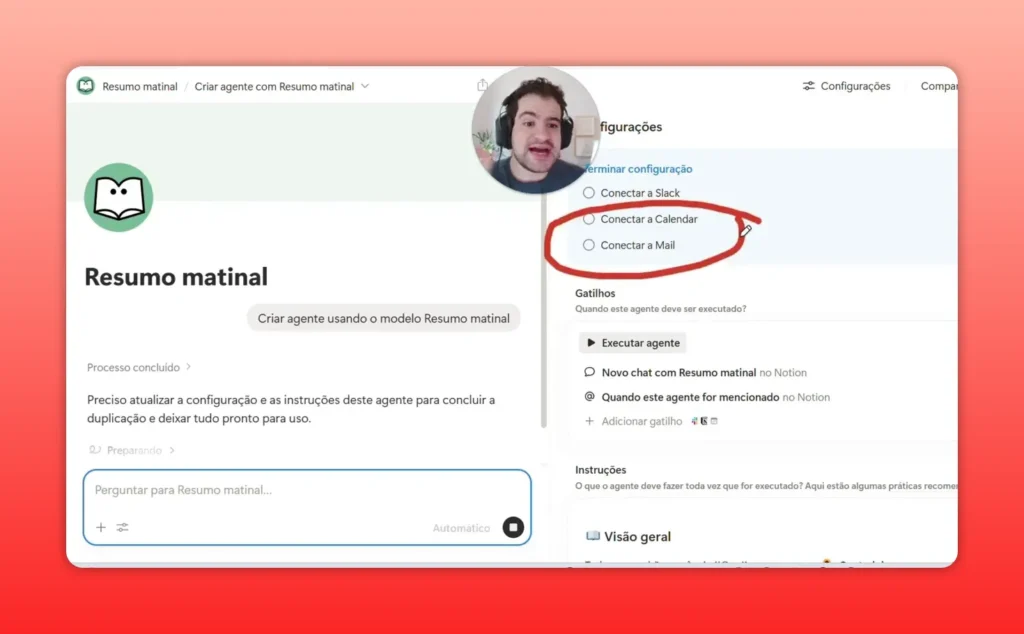
Outro caso que impressiona é um agente de resumo matinal. A ideia é: todo dia, ele te manda um relatório do que aconteceu no seu Notion, incluindo prioridades e hábitos.
O mais útil aqui não é o “resumo bonitinho”. É o fato de você poder ligar o agente ao seu sistema de calendário e e-mail. A configuração pode incluir conexões como:
- Notion Calendar para contexto de agenda;
- Notion Mail para envio/recebimento;
- e outras integrações, dependendo do seu ambiente.
Na execução, o agente costuma seguir um fluxo tipo:
- pesquisa mudanças no workspace;
- define prioridades (não negociáveis);
- puxa hábitos e checagens;
- e devolve um texto pronto para você começar o dia.
Você ganha previsibilidade. Em vez de depender de memória, o sistema te “puxa” pro que importa.
A hierarquia dentro do Notion: Minha IA (perfil) + Agentes (tarefas)
Um ponto essencial para acertar no começo é entender a hierarquia.
O que costuma acontecer na organização que funciona:
- em cima, existe a Minha IA (instruções gerais, identidade, propósito);
- abaixo, ficam os agentes que executam tarefas;
- e cada agente herda o “estilo” e objetivos definidos no perfil, mas executa uma função específica (triagem, resumo, relatórios, etc.).
Por isso, o melhor caminho é:
- configurar a Minha IA;
- depois criar agentes na lógica certa (um por objetivo);
- então usar contexto e bases de dados para dar “corpo” ao que a IA deve fazer.
Criação de páginas com contexto: do “escreve texto” para “cria estrutura”
Uma virada grande é quando a IA cria subpáginas e organiza conteúdo dentro de estruturas existentes.
O segredo é sempre pedir com contexto. Exemplo:
- “Crie uma página dentro desta página e faça um resumo do conteúdo e como usar a IA do Notion da maneira correta.”
Quando você envia esse pedido apontando para a página selecionada, a IA cria a página e devolve um texto coerente com o que está naquele contexto.
Essa capacidade vira um motor de produtividade: você transforma páginas em módulos reutilizáveis, que podem ser atualizados com mais prompts depois.
Exemplo completo: agente de viagem criando bases e calendário dia a dia
Agora, vamos para um exemplo que mostra o poder de “não é só texto”. A viagem vira uma estrutura consultável: base de dados, páginas por dia e visualizações.
No cenário, existe uma página hipotética de “Viagem para Paris” com datas. A partir disso, você pede:
- um roteiro completo por dia;
- com atividades diárias;
- criando uma base de dados e o roteiro organizado.
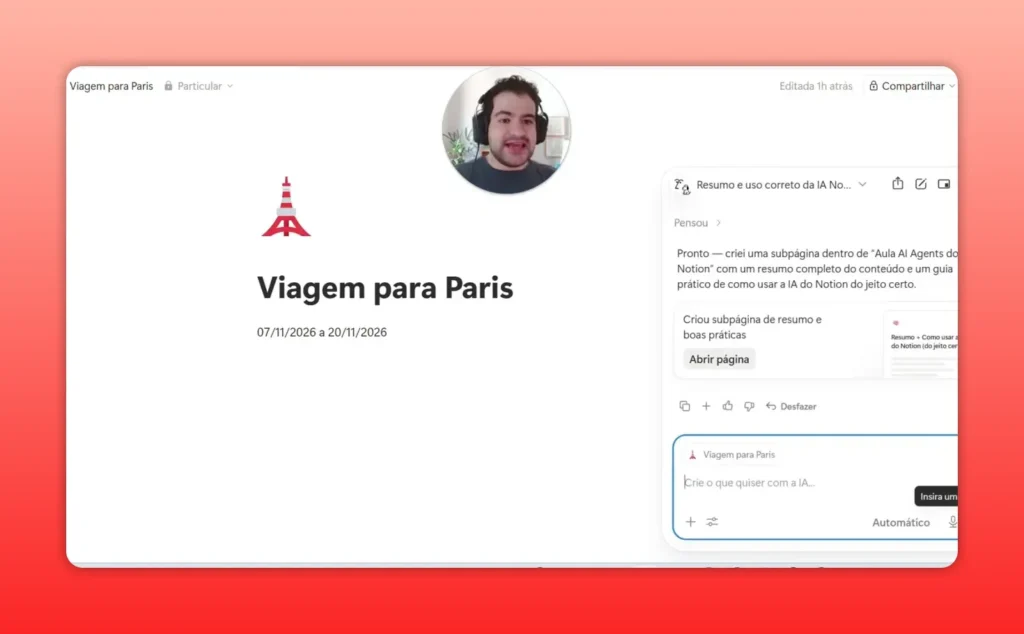
Com um agente de viagem (especializado), o fluxo fica ainda mais “certinho”. Ele pode:
- pesquisar (quando permitido e quando conectado ao contexto necessário);
- gerar roteiro e criar páginas dentro da estrutura;
- criar visualizações mais apropriadas, como calendário e tabelas.
O resultado típico inclui uma base de dados onde cada dia vira um registro e também uma página/visão que você consegue navegar facilmente.
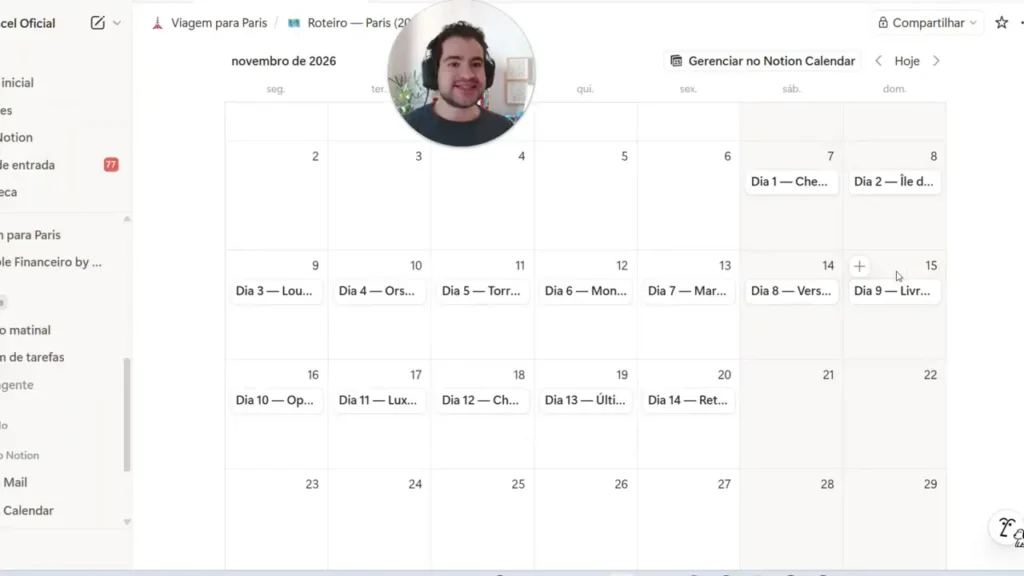
E você ainda pode pedir que isso seja replicado com outra cidade, como “São Paulo”, mantendo o estilo e o formato. No final, você tem um sistema de planejamento, e não só um texto jogado.
Templates como base para agentes: reutilizável e escalável
Outra parte que economiza tempo é usar templates para criar agentes com menos esforço. Em vez de você montar toda lógica e instruções do zero, você usa modelos que já vêm com uma base.
O caminho que costuma funcionar:
- escolher um template de agente que já tenha a “coluna vertebral” do que você quer;
- ajustar nomes, bases e instruções do seu workspace;
- testar e iterar.

Quando você percebe como funciona, também fica mais fácil melhorar depois. Se quiser alterar campos, mudar pipeline ou reduzir propriedades, você sabe exatamente onde mexer.
Comandos rápidos: /ia para gráficos, slides, imagens e diagramas
Além do chat e dos agentes, existe um jeito prático de gerar artefatos direto dentro de páginas. Você digita um comando como /ia e escolhe o tipo de saída:
- imagem;
- slides;
- gráfico;
- infográficos e resumos em formato visual (dependendo do que estiver disponível).
Isso funciona muito bem para material didático e para documentação: sua página vira um “painel” com resumo visual, e você exporta quando precisa.
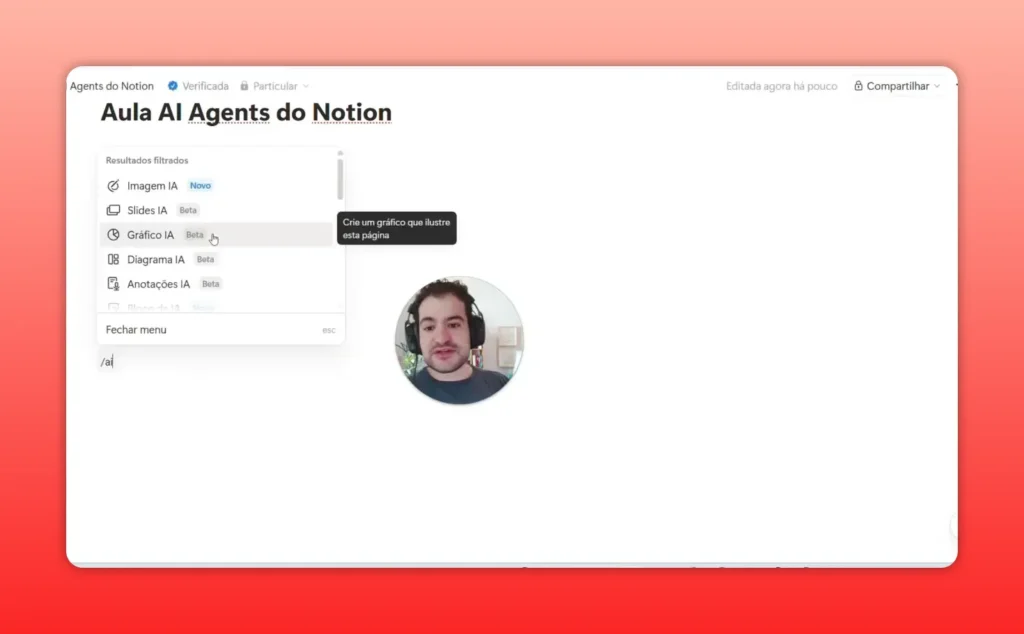
Um exemplo comum: você gera uma imagem que representa uma aula, cria slides de apresentação resumindo o conteúdo, e gera um infográfico com visão consolidada.
Você também pode baixar os arquivos gerados e reutilizar em materiais externos.
Análise de PDFs e relatórios: upload e criação automática de resumos estruturados
Os agentes e a IA também conseguem lidar com arquivos. Você pode subir PDFs e mandar prompts do tipo:
- “Me fale o futuro da IA adaptado ao Notion”;
- “Crie uma página de resumo deste relatório.”

O resultado costuma seguir a lógica de “criar estrutura, não só texto”: a IA cria uma página e traz um resumo alinhado com o conteúdo do documento.
E aqui aparece um ponto bem importante: o potencial real não é o modelo “escrever bem”. É a IA se tornar uma camada que:
- opera seu sistema;
- cria bases;
- organiza visualizações;
- e executa tarefas recorrentes (com agentes).
O melhor exemplo: geração de leads com vasculhar dados e preencher CRM
Vamos para o caso mais “absurdo”, porque mostra a fronteira entre automação e inteligência operacional.
Você pode criar uma base de dados de leads com campos essenciais, e então pedir para o agente:
- preencher com dados públicos;
- encontrar site, LinkedIn, e-mail e telefone;
- e depois completar dados faltantes.
Mesmo que você não tenha um CRM pronto, a IA pode construir a estrutura e preencher com etapas. Depois, você refina: pede mais leads, ajusta campos e melhora o pipeline.
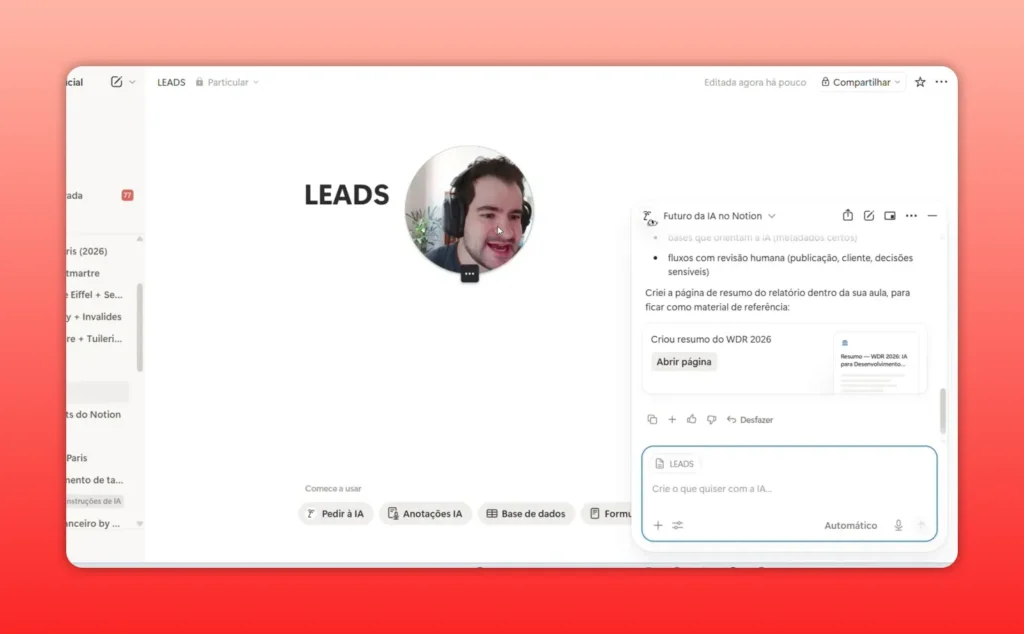
O que torna isso extremamente útil é que você vê a base se preenchendo e pode usar isso imediatamente para ação comercial ou organização interna.
É um tipo de automação que muda o tempo gasto com pesquisa manual. E, de quebra, você aprende como está estruturada a base, então consegue personalizar depois.
Tabela: possibilidades da IA do Notion e de seus Agentes
Abaixo eu organizo, de forma prática, o que costuma aparecer como possibilidades ao pedir criação de bases e funções para Agentes de IA do Notion. Use como checklist para planejar seu primeiro agente.
| Categoria | O que a IA pode fazer | Como isso vira “ação” no Notion |
|---|---|---|
| Brainstorm | Gerar ideias, variações e opções de conteúdo | Cria listas e seções em páginas, podendo virar base de ideias |
| Conteúdo com padrão | Produzir conteúdo seguindo um estilo, estrutura e “voz” | Escreve em páginas específicas (e pode padronizar templates) |
| Relatórios | Gerar relatórios semanais e mensais | Puxa dados de bases e cria páginas-resumo |
| Auditoria | Auditar consistência em bases de dados | Detecta inconsistências, sugere correções e orienta ajustes |
| Q&A | Criar perguntas e respostas (FAQ, guias, explicações) | Organiza em páginas e tabelas para suporte |
| Classificação | Classificar tags automaticamente | Atualiza propriedades e ajuda a manter o sistema organizado |
| Sugestão de tags | Sugerir tags com base no conteúdo | Gera recomendações para você aprovar ou para automatizar |
| Análise e síntese de documentos | Analisar PDFs e sintetizar pontos principais | Cria uma página de resumo a partir do arquivo enviado |
| Especialistas por área | Agentes com “perfil” para áreas diferentes | Respostas e estrutura se adaptam ao seu nicho |
| Tarefas e triagem | Organizar tarefas pendentes, categorizar e gerar relatórios | Busca status nas bases e devolve insights e prioridades |
| Rotina | Enviar resumo matinal e checklists diários | Cria páginas de rotina e pode disparar via conexões |
| Criação de páginas | Criar subpáginas e páginas a partir de contexto | Transforma páginas em módulos e roteiros estruturados |
| Criação de bases | Criar bases de dados do zero com propriedades essenciais | Gera tabela, pipeline e cenários com campos organizados |
| Integração com calendário | Organizar atividades por datas e visualizações | Cria visualizações tipo calendário e “dia a dia” |
| Criação visual | Gerar imagem, slides, gráficos e infográficos | Cria artefatos dentro do Notion para exportar e revisar |
| Pipeline e CRM | Preencher dados e operar CRM com leads | Enriquece bases com site, redes, e-mail, telefone e status |
| Enriquecimento | Buscar dados faltantes na web e completar campos | Atualiza propriedades da base de leads automaticamente |
Como usar essa tabela: escolha uma categoria que resolva um problema do seu dia. Depois crie um agente pequeno, com escopo bem definido. Quando funcionar, você expande.
Checklist: como aplicar os Agentes de IA do Notion hoje
Para não virar mais um teste infinito, eu recomendo um checklist simples, repetível e prático:
- Defina um caso de uso repetível (por exemplo: aula, resumo, relatório ou suporte).
- Crie (ou aponte) a base de dados que será a fonte da verdade.
- Escreva instruções claras para o que o agente deve entregar.
- Teste e ajuste a hierarquia: Minha IA define estilo e propósito; agente executa a tarefa.
- Itere o setup até ficar natural no seu fluxo.
FAQ sobre Agentes de IA do Notion
Os Agentes de IA do Notion substituem o ChatGPT?
Não exatamente. Eles complementam. A diferença é que os Agentes de IA do Notion ficam integrados ao seu workspace, podendo criar páginas, operar bases e executar tarefas com contexto. Em vez de gerar só texto fora do sistema, eles agem dentro do Notion.
O que é mais importante para obter bons resultados: o modelo ou o setup?
O setup. O que faz a IA “acertar” é a combinação de instruções, contexto e acesso às bases de dados. O modelo importa, mas a integração é o que transforma o resultado em algo útil e operacional.
Posso fazer a IA gerar conteúdo em uma página específica?
Sim. Quando você seleciona uma página no Notion, a IA tende a preencher o destino selecionado. Se quiser trocar o alvo, você pode usar @ para apontar páginas específicas do seu workspace.
Consigo criar agentes personalizados para rotinas diárias?
Consigo, sim. Um exemplo clássico é o agente de resumo matinal, que pesquisa no workspace, organiza prioridades e pode ser conectado a ferramentas como Calendar e Mail (conforme o seu setup).
Dá para a IA analisar PDFs e criar páginas de resumo?
Dá. Você pode subir o arquivo e pedir um resumo estruturado. A IA cria uma página no Notion com base no conteúdo do documento, mantendo coerência com o tipo de entrega que você solicitou.
O exemplo de leads preenche dados reais ou é só demonstrativo?
O fluxo demonstrado é o de enriquecimento de dados: criar uma base de CRM e pedir para a IA completar campos faltantes (como e-mail e telefone) usando informações públicas. O resultado depende das permissões e do que estiver disponível, mas a lógica é a mesma: enriquecer sua base a partir de pesquisa.
Links e próximos passos
Se você quer acelerar sem ficar montando tudo do zero, vale muito usar templates prontos e adaptar. Uma boa estratégia é escolher templates do seu objetivo: CRMs, agendas, rotinas, aulas e bases por nicho.
- Templates exclusivos:
templatesnotion.com.br/ - Curso completo:
notioncel.com.br/notioncel-lab/ - Teste o Notion:
bit.ly/notiongratuito - Templates no Notion Cell:
nocell.com.br
Agora é com você: escolha um dos casos de uso da tabela, crie uma primeira base e monte um agente pequeno. Quando funcionar, aí sim você expande para o resto do seu sistema.